Domain icfr.de kaufen?
Wir ziehen mit dem Projekt
icfr.de um.
Sind Sie am Kauf der Domain
icfr.de interessiert?
domain@kv-gmbh.de · 0541-91531010
Domain icfr.de kaufen?
Wie beende ich das Lassowerkzeug in MediBang Paint Pro?
Um das Lassowerkzeug in MediBang Paint Pro zu beenden, klicke einfach auf eine andere Werkzeugoption in der Werkzeugleiste oder drücke die Esc-Taste auf deiner Tastatur. Du kannst auch auf das Symbol "Auswahl aufheben" klicken, um die Auswahl aufzuheben und das Lassowerkzeug zu beenden. **
Hast du Erfahrung mit GIMP, Krita oder MediBang Paint Pro?
Ja, ich habe Erfahrung mit GIMP, Krita und MediBang Paint Pro. Alle drei sind kostenlose Grafikprogramme, die eine Vielzahl von Funktionen für die Bildbearbeitung und das digitale Malen bieten. GIMP ist besonders bekannt für seine umfangreichen Werkzeuge und Funktionen, Krita ist spezialisiert auf digitales Malen und MediBang Paint Pro bietet eine benutzerfreundliche Oberfläche und viele vorgefertigte Pinsel und Effekte. **


Ähnliche Suchbegriffe für Medibang Paint Pro
Top-Angebote
Produkte zum Begriff Medibang Paint Pro:
-
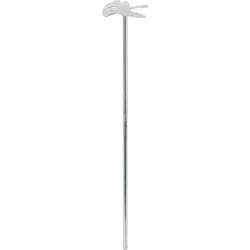
Bosch PRO Paint Rührkorb 60 mm - 1609200291Verrührt Farbe und LackDer Farbquirl ist zum Verrühren von Farbe und Lack geeignet.6-mm-RundschaftBestimmt für alle Bohrmaschinen mit Bohrfutter mit einem Durchmesser von mindestens 10 mmDer Farbquirl ist zum Verrühren von Farbe und Lack geeignet. Er weist einen 6-mm-Rundschaft auf und ist bestimmt für alle Bohrmaschinen mit einem Bohrfutter von mindestens 10 mm Durchmesser.6,62 €*Versand: 5,90 €Sichere Weiterleitung zum Anbieter



-
Wie kopiert man in Medibang Paint?
Um in Medibang Paint etwas zu kopieren, musst du zuerst den Bereich auswählen, den du kopieren möchtest. Klicke dann mit der rechten Maustaste auf den ausgewählten Bereich und wähle "Kopieren" aus dem Kontextmenü aus. Anschließend kannst du den kopierten Bereich an einer anderen Stelle einfügen, indem du mit der rechten Maustaste klickst und "Einfügen" auswählst. **
-
Gibt es einen Weichzeichner bei Medibang Paint?
Ja, Medibang Paint bietet einen Weichzeichner-Effekt. Dieser Effekt kann verwendet werden, um Bilder oder ausgewählte Bereiche eines Bildes zu glätten und ihnen ein weicheres Aussehen zu verleihen. Es gibt verschiedene Einstellungen und Optionen, um den gewünschten Weichzeichnungseffekt zu erzielen. **
-
Wie kann ich Clip Studio Paint Pro zurücksetzen?
Um Clip Studio Paint Pro zurückzusetzen, kannst du die Einstellungen auf die Standardeinstellungen zurücksetzen. Gehe dazu in den Einstellungsbereich des Programms und suche nach der Option "Zurücksetzen" oder "Standardeinstellungen wiederherstellen". Klicke darauf und bestätige die Aktion, um das Programm auf die Werkseinstellungen zurückzusetzen. Beachte jedoch, dass dadurch alle benutzerdefinierten Einstellungen und Anpassungen gelöscht werden. **
-
Lohnt es sich, Paint Tool SAI zu kaufen, wenn man bereits Clip Studio Paint Pro hat?
Ob es sich lohnt, Paint Tool SAI zu kaufen, hängt von deinen individuellen Bedürfnissen und Vorlieben ab. Beide Programme haben ähnliche Funktionen, aber auch einige Unterschiede. Wenn du mit Clip Studio Paint Pro zufrieden bist und alle gewünschten Funktionen bereits hast, könnte es unnötig sein, Paint Tool SAI zusätzlich zu kaufen. Es könnte jedoch sinnvoll sein, Paint Tool SAI auszuprobieren, wenn du nach neuen Funktionen oder einer anderen Benutzeroberfläche suchst. **

Wie lautet die Lizenz für Clip Studio Paint Pro?
Die Lizenz für Clip Studio Paint Pro ist eine Einzellizenz, die es dem Benutzer erlaubt, die Software auf einem Computer zu installieren und zu verwenden. Es ist nicht gestattet, die Software auf mehreren Computern gleichzeitig zu nutzen oder sie an andere weiterzugeben. **
Wie kann man Zeichnungen in Clip Studio Paint Pro verschieben?
Um eine Zeichnung in Clip Studio Paint Pro zu verschieben, wähle das Auswahlwerkzeug aus und ziehe einen Rahmen um die gewünschte Zeichnung. Anschließend kannst du die Zeichnung innerhalb des Rahmens verschieben, indem du sie mit der Maus oder den Pfeiltasten bewegst. Du kannst auch die Option "Verschieben" im Bearbeitungsmenü verwenden, um die ausgewählte Zeichnung zu verschieben. **
Top-Angebote
Produkte zum Begriff Medibang Paint Pro:
-
Wie beende ich das Lassowerkzeug in MediBang Paint Pro?
Um das Lassowerkzeug in MediBang Paint Pro zu beenden, klicke einfach auf eine andere Werkzeugoption in der Werkzeugleiste oder drücke die Esc-Taste auf deiner Tastatur. Du kannst auch auf das Symbol "Auswahl aufheben" klicken, um die Auswahl aufzuheben und das Lassowerkzeug zu beenden. **
-
Hast du Erfahrung mit GIMP, Krita oder MediBang Paint Pro?
Ja, ich habe Erfahrung mit GIMP, Krita und MediBang Paint Pro. Alle drei sind kostenlose Grafikprogramme, die eine Vielzahl von Funktionen für die Bildbearbeitung und das digitale Malen bieten. GIMP ist besonders bekannt für seine umfangreichen Werkzeuge und Funktionen, Krita ist spezialisiert auf digitales Malen und MediBang Paint Pro bietet eine benutzerfreundliche Oberfläche und viele vorgefertigte Pinsel und Effekte. **
-
Wie kopiert man in Medibang Paint?
Um in Medibang Paint etwas zu kopieren, musst du zuerst den Bereich auswählen, den du kopieren möchtest. Klicke dann mit der rechten Maustaste auf den ausgewählten Bereich und wähle "Kopieren" aus dem Kontextmenü aus. Anschließend kannst du den kopierten Bereich an einer anderen Stelle einfügen, indem du mit der rechten Maustaste klickst und "Einfügen" auswählst. **
-
Gibt es einen Weichzeichner bei Medibang Paint?
Ja, Medibang Paint bietet einen Weichzeichner-Effekt. Dieser Effekt kann verwendet werden, um Bilder oder ausgewählte Bereiche eines Bildes zu glätten und ihnen ein weicheres Aussehen zu verleihen. Es gibt verschiedene Einstellungen und Optionen, um den gewünschten Weichzeichnungseffekt zu erzielen. **
Ähnliche Suchbegriffe für Medibang Paint Pro
-
Bosch PRO Paint Rührkorb 60 mm - 1609200291Verrührt Farbe und LackDer Farbquirl ist zum Verrühren von Farbe und Lack geeignet.6-mm-RundschaftBestimmt für alle Bohrmaschinen mit Bohrfutter mit einem Durchmesser von mindestens 10 mmDer Farbquirl ist zum Verrühren von Farbe und Lack geeignet. Er weist einen 6-mm-Rundschaft auf und ist bestimmt für alle Bohrmaschinen mit einem Bohrfutter von mindestens 10 mm Durchmesser.6,62 €*Versand: 5,90 €Sichere Weiterleitung zum Anbieter
-
EASYmaxx Streichset Paint Maxx Pro 5-tlg. - rotRenovier-Set zum schnellen Streichen ohne Herabtropfen So schnell, einfach und akkurat haben Sie noch nie renoviert! Der EASYmaxx PaintMaxx macht Schluss mit hässlichen Flecken und Klecksen nach dem Streichen und dem lästigen Abkleben davor! Die...76,98 €*Versand: 0,00 €Sichere Weiterleitung zum Anbieter
-
Wie kann ich Clip Studio Paint Pro zurücksetzen?
Um Clip Studio Paint Pro zurückzusetzen, kannst du die Einstellungen auf die Standardeinstellungen zurücksetzen. Gehe dazu in den Einstellungsbereich des Programms und suche nach der Option "Zurücksetzen" oder "Standardeinstellungen wiederherstellen". Klicke darauf und bestätige die Aktion, um das Programm auf die Werkseinstellungen zurückzusetzen. Beachte jedoch, dass dadurch alle benutzerdefinierten Einstellungen und Anpassungen gelöscht werden. **
-
Lohnt es sich, Paint Tool SAI zu kaufen, wenn man bereits Clip Studio Paint Pro hat?
Ob es sich lohnt, Paint Tool SAI zu kaufen, hängt von deinen individuellen Bedürfnissen und Vorlieben ab. Beide Programme haben ähnliche Funktionen, aber auch einige Unterschiede. Wenn du mit Clip Studio Paint Pro zufrieden bist und alle gewünschten Funktionen bereits hast, könnte es unnötig sein, Paint Tool SAI zusätzlich zu kaufen. Es könnte jedoch sinnvoll sein, Paint Tool SAI auszuprobieren, wenn du nach neuen Funktionen oder einer anderen Benutzeroberfläche suchst. **
-
Wie lautet die Lizenz für Clip Studio Paint Pro?
Die Lizenz für Clip Studio Paint Pro ist eine Einzellizenz, die es dem Benutzer erlaubt, die Software auf einem Computer zu installieren und zu verwenden. Es ist nicht gestattet, die Software auf mehreren Computern gleichzeitig zu nutzen oder sie an andere weiterzugeben. **
-
Wie kann man Zeichnungen in Clip Studio Paint Pro verschieben?
Um eine Zeichnung in Clip Studio Paint Pro zu verschieben, wähle das Auswahlwerkzeug aus und ziehe einen Rahmen um die gewünschte Zeichnung. Anschließend kannst du die Zeichnung innerhalb des Rahmens verschieben, indem du sie mit der Maus oder den Pfeiltasten bewegst. Du kannst auch die Option "Verschieben" im Bearbeitungsmenü verwenden, um die ausgewählte Zeichnung zu verschieben. **
* Alle Preise verstehen sich inklusive der gesetzlichen Mehrwertsteuer und ggf. zuzüglich Versandkosten. Die Angebotsinformationen basieren auf den Angaben des jeweiligen Shops und werden über automatisierte Prozesse aktualisiert. Eine Aktualisierung in Echtzeit findet nicht statt, so dass es im Einzelfall zu Abweichungen kommen kann. ** Hinweis: Teile dieses Inhalts wurden von KI erstellt.